XR-Entwicklung mit Unity CLI, Meta VR CLI und Performance-Werkzeugen für Quest beschleunigen
 Public
- 18 Sep, 2026
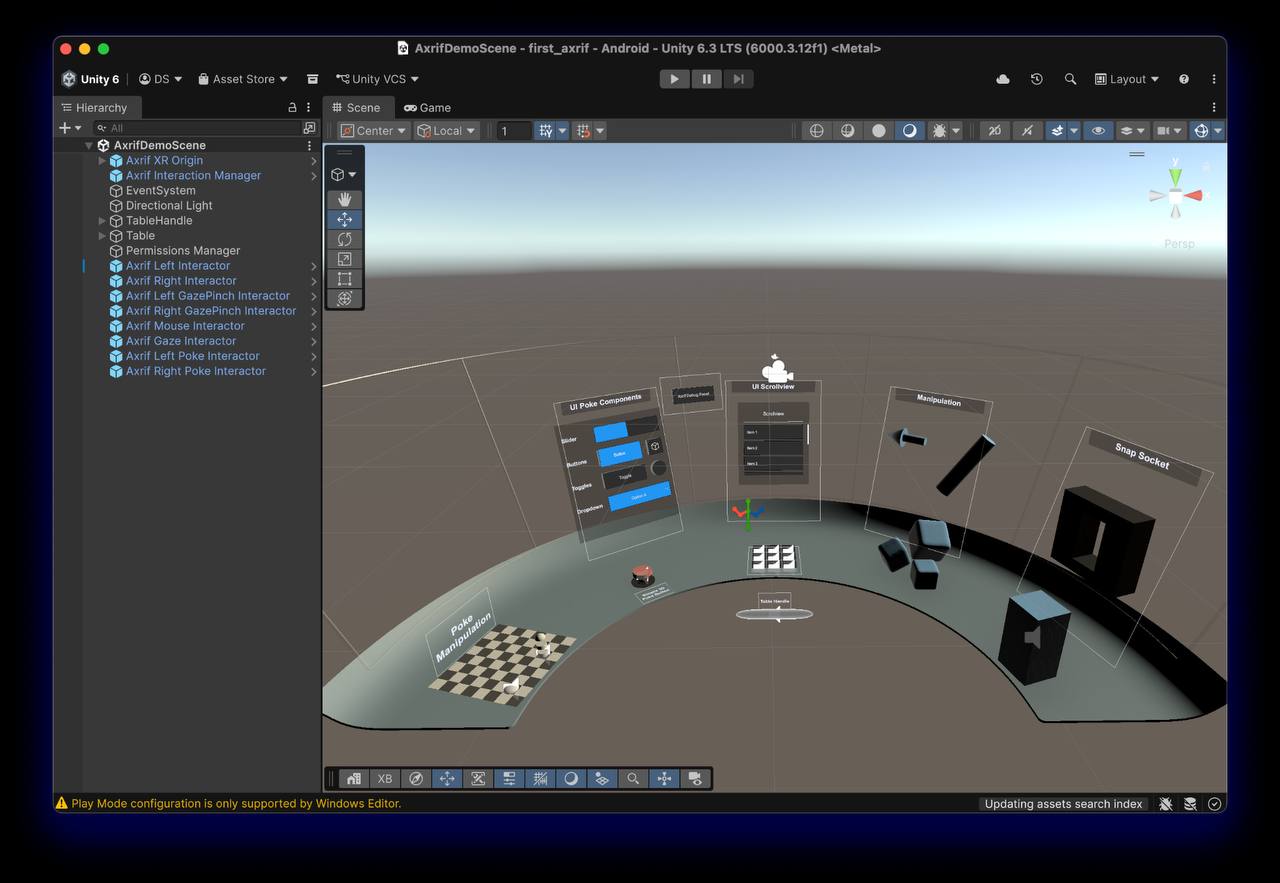
Mit dem Start der Unity CLI haben XR-Entwickler eine deutlich schnellere Möglichkeit, direkt aus dem Terminal mit dem Editor und ihren Projekten zu arbeiten. Dilmer Valecillos, Developer Advocate bei Meta und Schöpfer eines beliebten YouTube-Kanals zu XR und Spieleentwicklung, empfiehlt Early Adopters, die mit dem Unity MCP-Server gearbeitet haben, auf die neue Unity CLI und das Pipeline-Paket umzusteigen. Die CLI wird mit einem eigenen eingebauten MCP-Server ausgeliefert, der dasselbe Protokoll verwendet, sodass sich ein bereits bestehender MCP-Client ohne großen Aufwand damit verbindet. Der entscheidende Vorteil sind deutlich schnellere Iterationen, weil die CLI für die Codeausführung den Roslyn-Compiler nutzt und damit keine Editor-Neukompilierung und kein Domain-Reload mehr nötig sind. Die Unterstützung erstreckt sich zudem auf Ziel-Laufzeitumgebungen und nicht nur auf den Editor, und gerade in Kombination mit dem Pipeline-Paket entfalten agentische Workflows ihr volles Potenzial, denn genau dieses Paket ermöglicht die Kommunikation mit dem Editor.
Wenn man ein paar grundlegende CLI-Befehle kennt, spart man echte Zeit, schon weil man die Benutzeroberfläche überspringen kann. Der mächtigste verfügbare Befehl ist eval: Er kompiliert und führt C#-Snippets live auf dem Haupt-Thread über Roslyn aus, während das Unity-Pipeline-Paket im Editor läuft. Da es keine Neukompilierung des Projekts und kein Domain-Reload gibt, dauert die Ausführung Millisekunden. Man kann damit automatische Setup-Skripte ausführen, den Editor-Zustand abfragen oder C#-Skriptdateien direkt von der Festplatte über unity command eval_file "path/to/script.cs" ausführen. Beispielsweise gibt der Befehl unity command eval "return UnityEditor.EditorApplication.isPlaying;" sofort den aktuellen Wiedergabezustand zurück. Eine weitere sinnvolle Angewohnheit ist es, das Changelog zu beobachten, denn die CLI wird häufig aktualisiert, und daran lässt sich leicht erkennen, welche neuen Funktionen im Laufe der Entwicklung verfügbar werden.
Parametrisierte Befehle sind ein weiterer Weg, Zeit zu sparen, insbesondere beim Installieren bestimmter Unity-Versionen mit den benötigten Modulen. Ein einziger install-Befehl kann alles auf einmal einreihen, etwa unity install 6000.5.0f1 -m android android-sdk-ndk-tools --cm --accept-eula --yes — er holt eine bestimmte Version, die Android-Build-Unterstützung, die SDK- und NDK-Tools, den Content Manager und akzeptiert die EULA automatisch. Statt sich durch den Hub zu klicken, führt man einfach den Befehl aus und macht weiter. Der vollständige Satz verfügbarer CLI-Befehle ist in der Referenz zur Unity-Kommandozeilenschnittstelle dokumentiert.
Da die Unity CLI mehrere Clients unterstützt, lohnt es sich, sie mit der LLM zu verbinden, die du ohnehin bevorzugst. Bei Meta liegt der Fokus darauf, die Tools, die Entwickler mögen, direkt in ihre primären Editoren zu bringen — etwa Cursor, Claude Code und Muse Code —, und ein nützlicher Workflow-Tipp ist es, Tools zu mischen, indem man eine LLM für das Schreiben von Code und eine andere für Code-Reviews nutzt. Allgemeine Coding-Assistenten sind bei VR-Themen jedoch oft selbstsicher und häufig falsch: Sie liefern Antworten, die für Mobilgeräte funktionieren, aber nicht für Quest, etwa zu Hand-Tracking oder zum Reduzieren von Draw Calls. Die Meta VR CLI schließt diese Lücke, indem sie dem Assistenten Zugriff auf die tatsächliche Dokumentation und auf das Gerät selbst gibt. Sie wird mit einem eigenen MCP-Server ausgeliefert, der sich über metavr mcp install claude-code in Codex, Cursor, Claude Code, Gemini oder VS Code einklinken lässt, wobei cursor, vscode und project als Alternativen zur Verfügung stehen.
Ist diese Verbindung hergestellt, ändern sich die Antworten. Eine Frage zum Passthrough-Kamerazugriff holt die aktuelle Dokumentation heran, statt aus veralteten Trainingsdaten zu raten, und da die CLI das Gerät erreichen kann, bleibt sie weit seltener bei bloßen Vorschlägen stehen. Sie kann den Build installieren, logcat verfolgen, während ein Bug reproduziert wird, und einen Screenshot davon aufnehmen, was tatsächlich im Headset angezeigt wird, statt dessen, was die Game-Ansicht zeigt — allein das spart viele Auf-und-ab-Zyklen des Headsets. Zwei weitere Bausteine sollte man vor dem Schreiben von Code anbinden: Das Project Setup Tool prüft ein Projekt gegen die tatsächlichen Anforderungen von Quest und behebt Fehlkonfigurationen vor der Build-Zeit, während die Meta Asset Library 1,5 Millionen lizenzfreie 3D-Assets mit bereits erstellten LODs bereitstellt, die direkt über die Meta VR CLI durchsuchbar sind, sodass man nie an fehlender Platzhalter-Grafik hängen bleibt.
Performance ist der Teil der VR-Entwicklung, der Entwickler oft überrascht, denn etwas, das sich im Editor flüssig anfühlt, kann auf dem Gerät auseinanderfallen. Der traditionelle Behebungszyklus sieht so aus: einen Trace aufnehmen, ihn in Perfetto laden und durch Tausende von Slices scrollen, um den einen zu finden, der Frames kostet. Die neuen perf-Befehle in der Meta VR CLI sollen diesen Zyklus durchbrechen: Du beschreibst, was du brauchst, zum Beispiel „nimm eine 15-sekündige Aufnahme mit GPU-Daten auf“, und der Agent führt die Aufnahme aus und liest das Ergebnis zurück, wobei er innerhalb von Sekunden Frame-Time-Spitzen und CPU/GPU-Engpässe aufzeigt. Ein direkter Befehl wie metavr perf capture --mode full --duration 15000 --app com.mycompany.myvrapp --output my_vr_trace macht dasselbe. Innerhalb von Unity geht der Quest Runtime Optimizer das Problem von der anderen Seite an: Die Engpassanalyse zeigt, was falsch ist, und die „What If“-Analyse erlaubt das Vergleichen einzelner GameObjects, während OVRMetrics, der RenderDoc-Fork von Meta Quest und die Perfetto-Verbesserungen für diejenigen verfügbar bleiben, die lieber selbst Hand anlegen.