Cómo medir y reducir el tamaño de una app de iOS con Xcode y App Store Connect
 Public
- 13 Nov, 2026
Las apps de iOS suelen crecer con cada versión: se añaden nuevos SDK, imágenes de mayor resolución y contenido sin conexión. La descarga tarda más y el dispositivo tiene más espacio ocupado. La optimización empieza por la medición, porque la principal fuente de peso es distinta en cada app: en unas son los recursos, en otras el código compilado o las dependencias integradas. El "tamaño de la app" tampoco se reduce a un único número. El tamaño de descarga, el tamaño de instalación y el espacio ocupado tras el uso se solapan, pero no son intercambiables. Por eso, en un PR, un benchmark o un informe al equipo, indica qué métrica ha cambiado y dónde se midió. Si el contenido opcional se descarga más tarde, la descarga y la instalación iniciales son más pequeñas, pero una vez descargado ese contenido acaba igualmente en el dispositivo. Background Assets, incluidos los paquetes esenciales y el contenido de descarga anticipada, pueden llegar incluso antes del primer inicio. Hay que contabilizarlos por separado y compararlos con el mismo estado de descarga.
El usuario ve estas cifras en dos lugares. En la página de la app en App Store, el campo "Información → Tamaño" muestra el tamaño de instalación. Si la app usa paquetes de recursos esenciales alojados en los servidores de Apple, puede aparecer un valor "Hasta …" que incluye ese contenido. En "Almacenamiento del iPhone" se indican por separado el tamaño de la app y "Documentos y datos", que se acumulan con las descargas y el uso. Los archivos locales APP, XCARCHIVE e IPA ayudan en el diagnóstico, pero no coinciden con lo que entrega App Store: los archivos pueden contener símbolos de depuración, y un IPA universal incluye recursos para varios dispositivos. Para estimar el tamaño en dispositivos concretos, exporta un archivo Release con el comando xcodebuild -exportArchive y los parámetros -archivePath, -exportPath y -exportOptionsPlist. Con firma manual, el plist también necesita signingStyle=manual, teamID y una asignación provisioningProfiles para cada app o extensión.
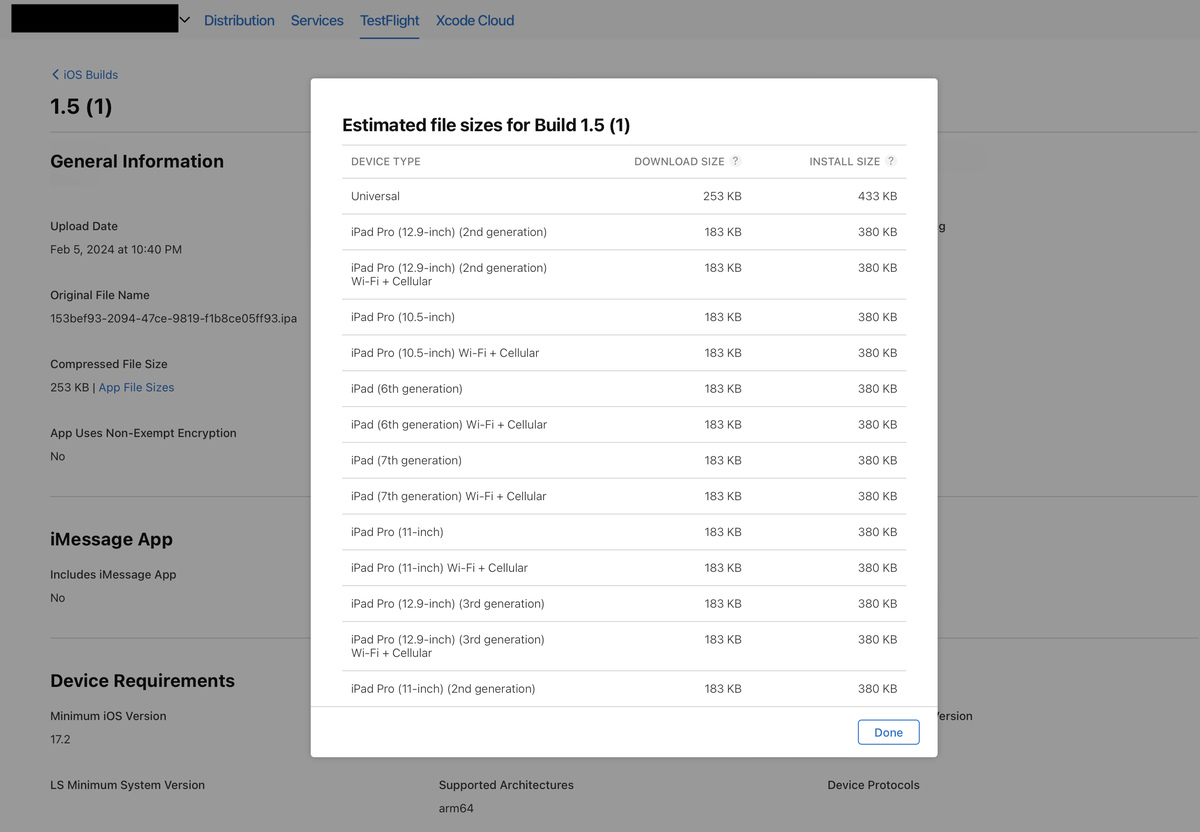
En la carpeta de exportación aparecerá App Thinning Size Report.txt. En él se enumeran las variantes con la descripción del dispositivo y del sistema operativo y valores como "112 MB compressed, 260 MB uncompressed". El tamaño comprimido es una estimación de la descarga y el descomprimido, de la instalación. Para examinar el bundle, elija el IPA reducido por la descripción de la variante y no por el nombre del archivo: la exportación puede incluir también un IPA universal. Descomprímalo con ditto -x -k en un directorio nuevo creado con mktemp y localice el .app en la carpeta Payload. En App Store y TestFlight el thinning funciona en gran parte de forma automática, pero conviene verificarlo. Si los recursos de dispositivos concretos aparecen en todas las variantes, revise la configuración de los catálogos de recursos y los archivos sueltos. Al comparar, mantenga fijos la configuración de compilación, la versión de Xcode, el método de firma, el método de exportación y la descripción de la variante, y después repita la comparación con los valores procesados de App Store Connect. Estas cifras también son solo estimaciones: Apple puede añadir DRM y recomprimir los archivos, y los tamaños en TestFlight pueden diferir de los de App Store.
El diagnóstico comienza con un inventario de todo el bundle reducido: ejecutable principal, Frameworks, PlugIns, catálogos de recursos y recursos sueltos, localizaciones, contenido multimedia, bases de datos y modelos de ML. El comando find con stat, sort -n y tail -30 mostrará los archivos más grandes, pero son tamaños lógicos sin comprimir, es decir, solo una pista. Si importa el binario, active en Build Settings el parámetro Write Link Map File (LD_GENERATE_MAP_FILE), compile el proyecto y analice el .txt en DerivedData. Agrupe los tamaños de la sección # Symbols por índice de archivo y relacione los índices con la sección # Object files. Así se ven el código generado pesado, las bibliotecas estáticas, las plantillas de C++ y los SDK de terceros. Las sumas por símbolos muestran a quién corresponde el peso, pero no dan una contabilidad completa: no incluyen encabezados, relleno de alineación, firmas ni datos del enlazador. El inlining, la optimización de todo el módulo y LTO difuminan la pertenencia del código. Excluya los símbolos eliminados como código muerto y genere un mapa para cada target de compilación y arquitectura.
Mostraremos el método de trabajo con un ejemplo sintético con cifras inventadas: se cambia una sola cosa, se recompila y se vuelve a generar el informe de la misma variante. Una aplicación con muchos recursos pesa 112 MB comprimida y 260 MB descomprimida. La estimación baja 31 MB (alrededor del 28 %) y 58 MB (alrededor del 22 %), y App Store Connect muestra 80 MB de descarga y 200 MB de instalación. El ahorro no se traslada de forma lineal: intervienen la compilación, el slicing, la compresión, la alineación y la firma. Un tutorial trasladado a entrega remota se difiere, no se elimina. Tras su descarga, el espacio ocupado vuelve a crecer unos 32 MB, y en el disco pueden coexistir el archivo comprimido y los archivos extraídos. Por ello, pruebe el funcionamiento sin conexión, los reintentos, la limpieza y la nueva descarga, y mida las actualizaciones delta por separado.
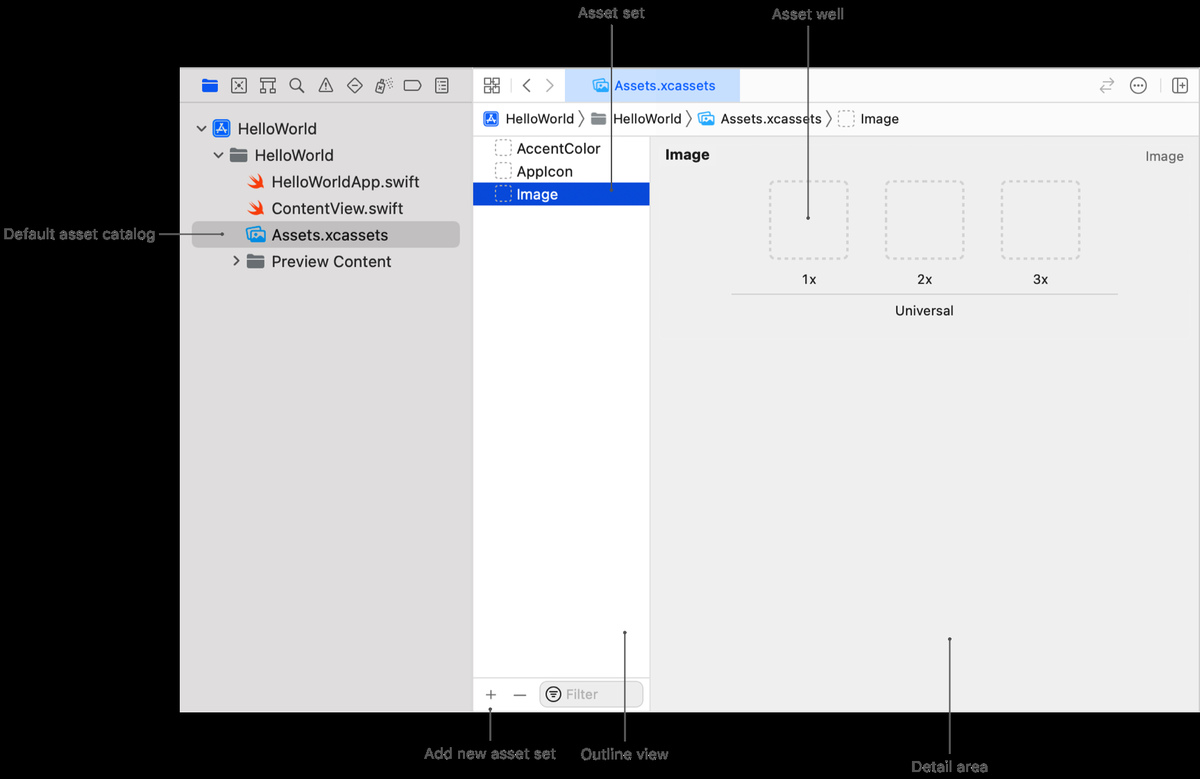
Los recursos suelen pesar más que el código. Mantenga las imágenes incluidas en la app dentro de .xcassets para que el app thinning elija los recursos adecuados para cada dispositivo. El número de píxeles debe corresponder al tamaño en pantalla: un icono de 24 × 24 puntos necesita 48 × 48 píxeles para 2x y 72 × 72 para 3x, y hay que reducirlo antes de importarlo. Use gráficos universales compartidos, añada variantes por dispositivo o gama de color solo cuando sea necesario y no duplique los conjuntos de imágenes. Tras la migración, cargue las imágenes por nombre, por ejemplo UIImage(named: "toolbar_search"), y elimine las copias sueltas restantes de Copy Bundle Resources. Confirme el resultado comparando los informes de la misma variante antes y después. Para los iconos, es preferible usar los SF Symbols del sistema, si el diseño y la versión mínima del sistema operativo lo permiten.