Как продумать управление в игре для телефона и компьютера ещё до первого промпта
 Public
- 20 Nov, 2026
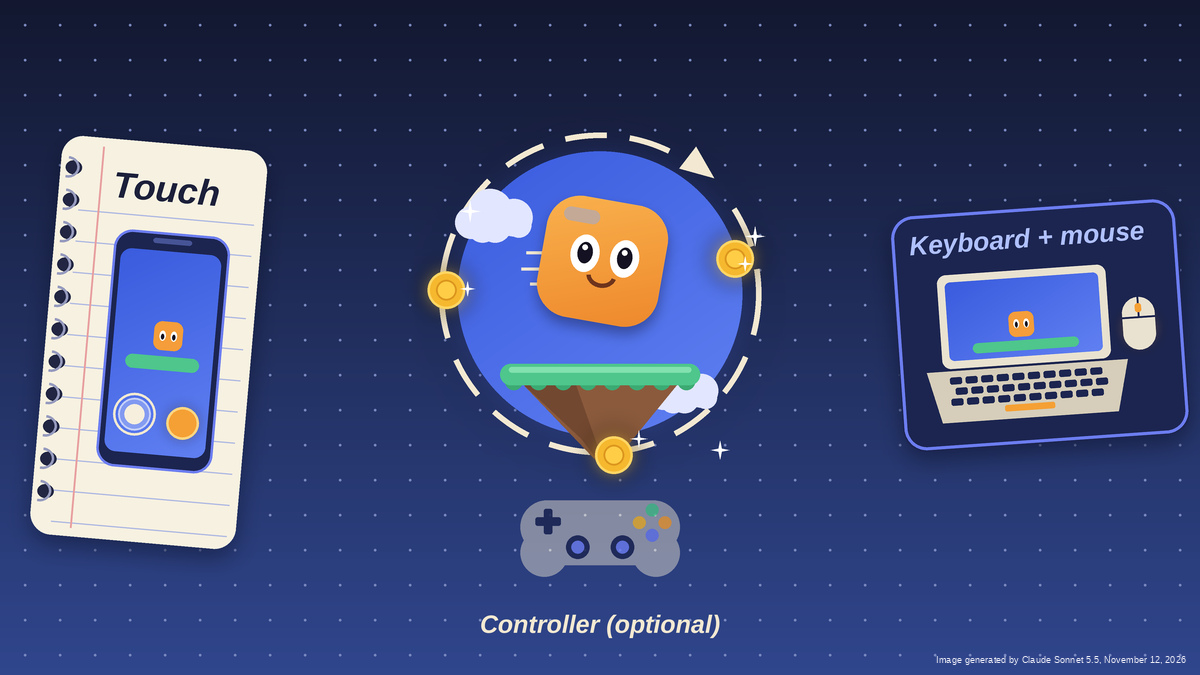
Через управление игрок общается с игрой, и именно оно определяет, что он в ней может сделать. Один и тот же прыжок через пропасть между парящими платформами на телефоне превращается в касание большим пальцем, на ноутбуке - в нажатие пробела, а на геймпаде - в нажатие одной из основных кнопок. С каждым устройством действие ощущается по-своему, от игрока можно требовать разного, и руки устают через разное время. Unity Spark - браузерная платформа Unity для создания игр, изначально построенная на ИИ, - позволяет описать игру обычными словами и не писать код ввода, но решения об управлении всё равно нужно принять заранее.
Игры на Spark запускаются в браузере, поэтому к ним придут с телефона, настольного компьютера или ноутбука. Значит, важны два варианта: сенсорный экран и клавиатура с мышью. Геймпад - приятное дополнение, не более: у игрока он должен быть, и его ещё нужно подключить и настроить. Начать советуют с того, чтобы выписать от трёх до пяти действий - например, двигаться, прыгать, целиться, подбирать, подтверждать, - и только потом распределять их по устройствам. Так же устроена Input System в Unity Engine: действие вроде «Прыжка» там отделено от кнопок, которые его вызывают, а сами действия сгруппированы по ситуациям - скажем, ходьба отдельно, езда отдельно.
Сенсорному управлению хорошо даются касания, перетаскивания и короткие сессии, но пальцы закрывают экран. Xbox Accessibility Guidelines советуют делать на телефоне зоны касания не меньше 15 мм на 15 мм, с достаточными промежутками и пустыми полями, чтобы промах не задевал соседнюю кнопку. Если поддерживать и вертикальную, и горизонтальную ориентацию, будет удобнее тем, у кого телефон закреплён в одном положении. На клавиатуре много клавиш, а мышь позволяет точно наводить курсор, поэтому такая связка подходит играм с множеством действий или быстрым прицеливанием. Но клавиши приходится запоминать, так что список стоит держать коротким. Всё, что делается мышью, должно быть доступно и с клавиатуры. И лучше не требовать быстрых и точных движений курсором: многие играют на ноутбуке с тачпадом. Если вы поддерживаете геймпад, не заставляйте пользоваться обоими стиками одновременно - даже в шутере можно предложить вариант с одним стиком.
Выберите основное устройство, впишите его первой строкой в дизайн-документ, проектируйте под него, а потом проверьте, что игра работает и на втором. Game Accessibility Guidelines рекомендуют поддерживать больше одного устройства ввода. Каждое действие стоит записать один раз и назначить дважды - для сенсорного экрана и для клавиатуры с мышью, - а затем поискать пробелы: у щипка нет аналога на клавиатуре, а у наведения курсора - на сенсорном экране. Рекомендации Xbox советуют, чтобы игрой можно было управлять без жестов в несколько касаний, поэтому у каждого щипка должна быть простая замена, например кнопка масштабирования. Переназначение кнопок помогает, но снимает не все барьеры. Пример - действия, при которых кнопку нужно удерживать: переключатель, который не даёт машине сбросить газ, точно так же пригодится для бега, стрельбы и многократных прыжков.
Игроки будут промахиваться, соскальзывать и нажимать не туда, а управление, которое на бумаге выглядит нормально, в руках может оказаться неудобным. Тестируя игру на телефоне и на компьютере, отмечайте два вида проблем по отдельности: случайные срабатывания, когда игра делает то, чего от неё не хотели, и пропущенные нажатия, когда она не реагирует на действие игрока. Чтобы найти причину, меняйте за раз только один элемент управления и проходите заново.
Весь план укладывается в одно предложение для дизайн-документа: «В моей игре игроки с помощью ___ на телефоне и ___ на компьютере ___». Если вставить эту строку в первый промпт для Spark, запрос получится понятнее. После этого результат стоит опробовать на обоих устройствах и найти первое, что в управлении стоит поменять.